
顧客管理の設定方法
顧客管理は顧客の基本情報のほか会社の代表者や担当者の登録をすることができます。そして顧客管理ページからどのような業務が発生しているか確認することができます。
登録した顧客情報はcsv形式でダウンロードが可能です。
顧客一覧画面
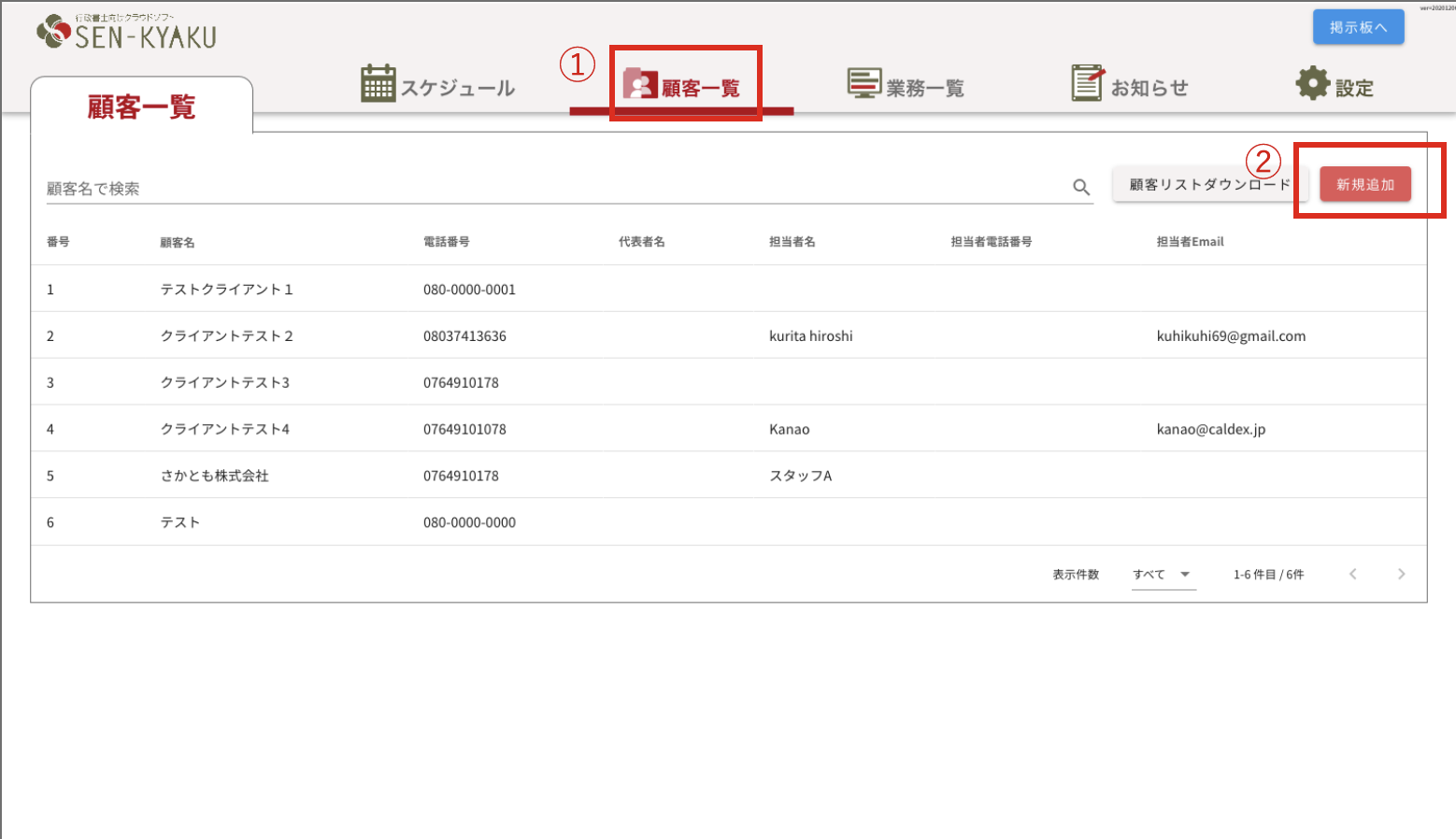
①「顧客一覧」ボタンを押します。
②次に「新規追加」ボタンを押しますと顧客作成画面になります。
顧客作成画面
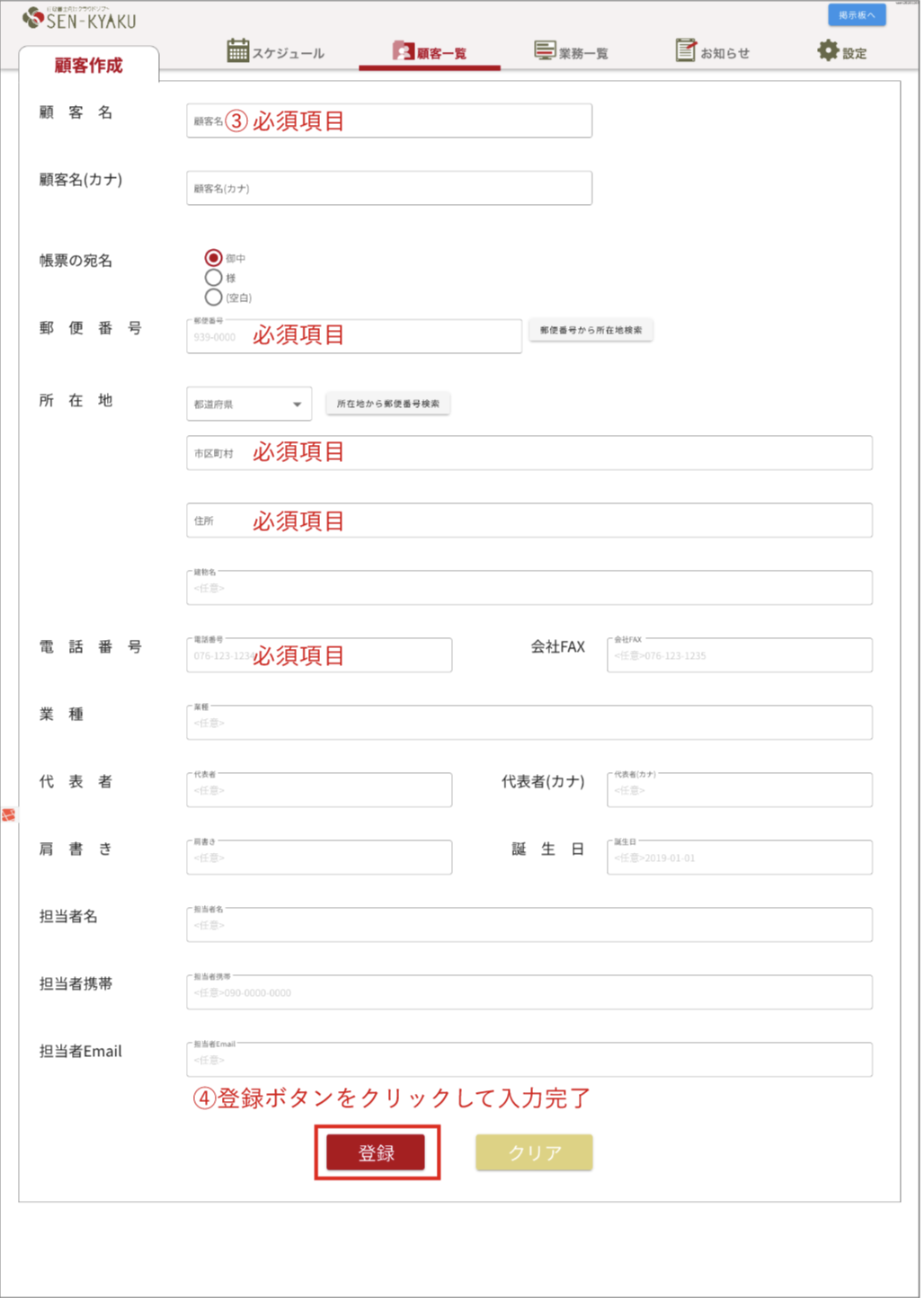
③顧客作成画面です。ここで、顧客情報を入力していきます。
最低限の必須項目(顧客名、郵便番号、市町村名、住所、電話番号)だけ入力すれば登録できます。
その他の任意と表示されている項目は、必要に応じて入力してください。
郵便番号や住所等を入力をする場合。
郵便番号を入力して右側の 『郵便番号から所在地検索』ボタンを押せば、対応した住所が自動的に入力されます。
また、逆に住所を入力して、
『所在地から郵便番号検索』ボタンを押せば、郵便番号が自動入力される機能もあります。
これは、特にかしこまった文書では、住所だけ書かれていて郵便番号が記載されていないことが多いので、資料を元に顧客情報を入力する際は便利です。
④「登録」ボタンを押して顧客情報入力は完了です。
顧客一覧画面
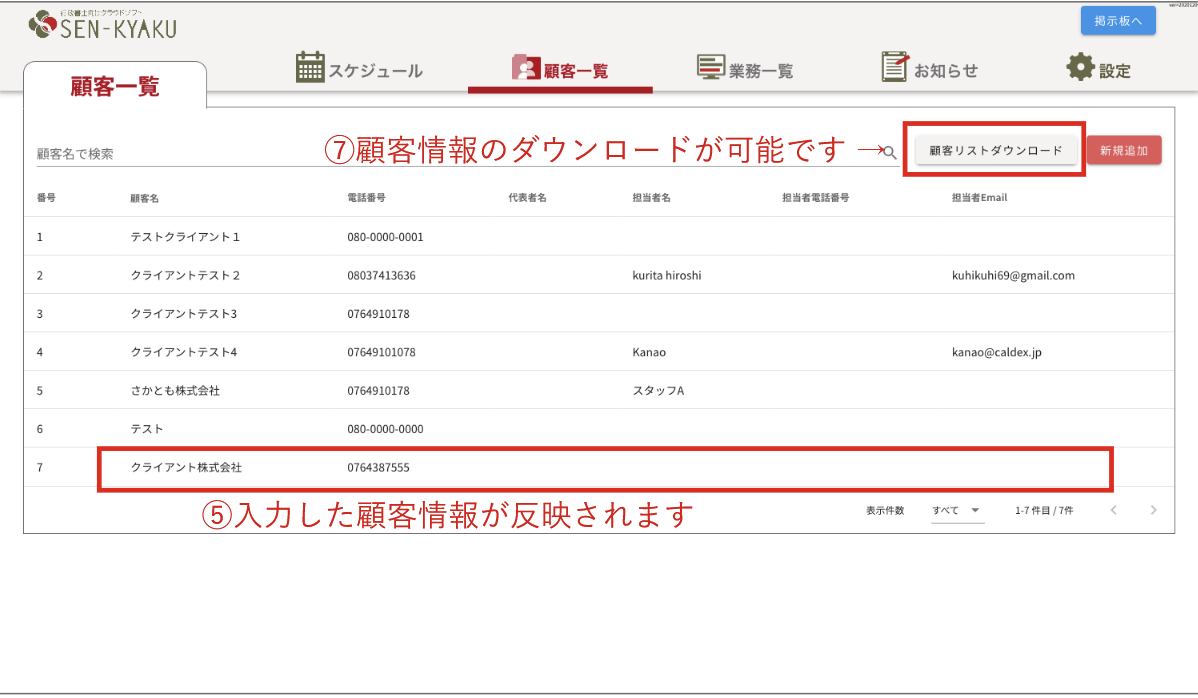
⑤顧客管理一覧を押すと、入力した顧客情報が一覧表に反映しています。
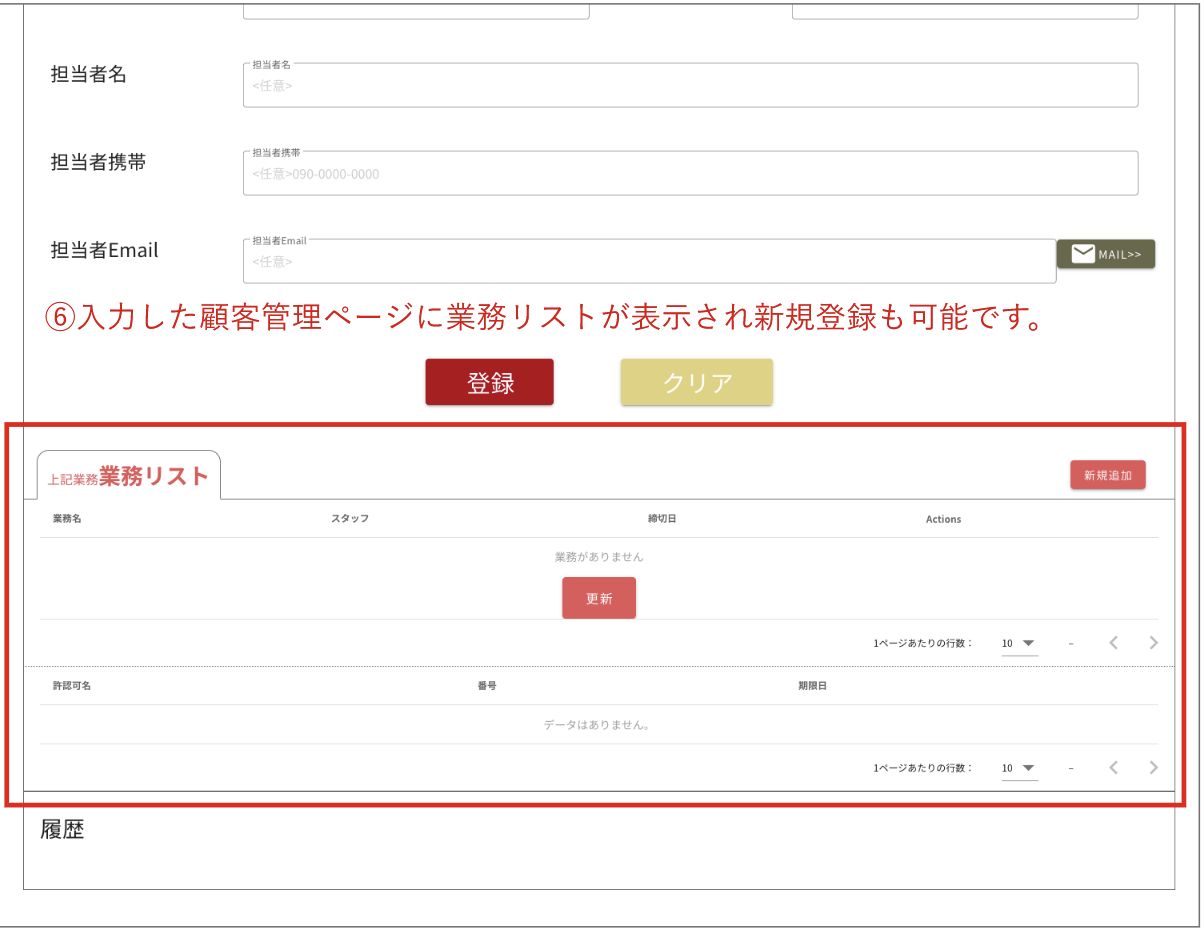
⑥もう一度顧客情報を押すと顧客情報ページの下に業務リストが新たに現れますのでここからでも業務管理の設定が可能です。
⑦この顧客情報は『顧客リストダウンロード』からcsv形式でダウンロードが可能です。
便利機能!
先ほど入力した顧客情報ページの下部に業務リストが表示されますので新規登録やどのような御意有無があるのか確認ができます。