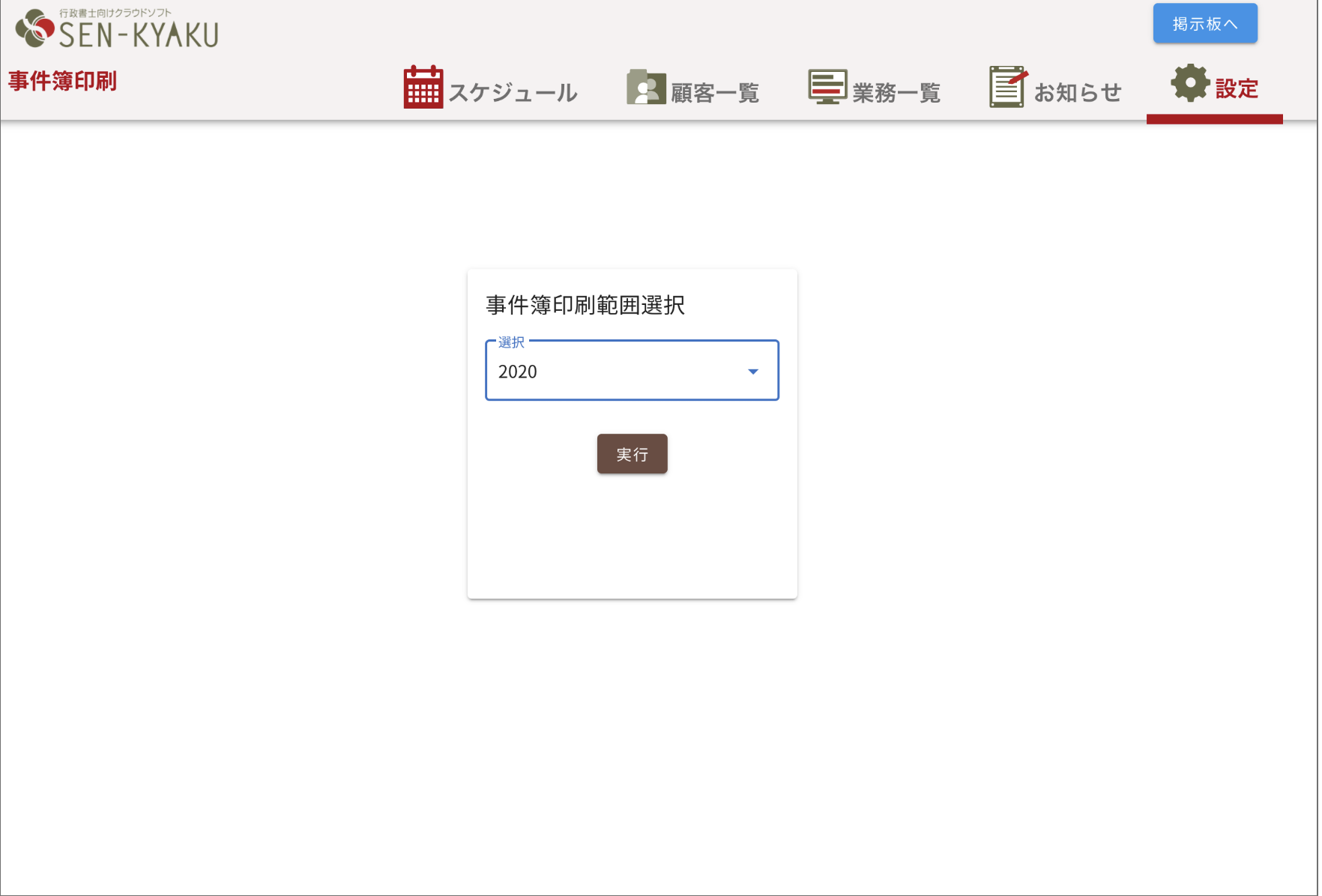
1)事務所情報の確認
契約時または無料お試しに申込むと基本情報は運営者が入力いたしますので申込者の方は内容の確認・修正後銀行口座の入力をしていただくことになります。
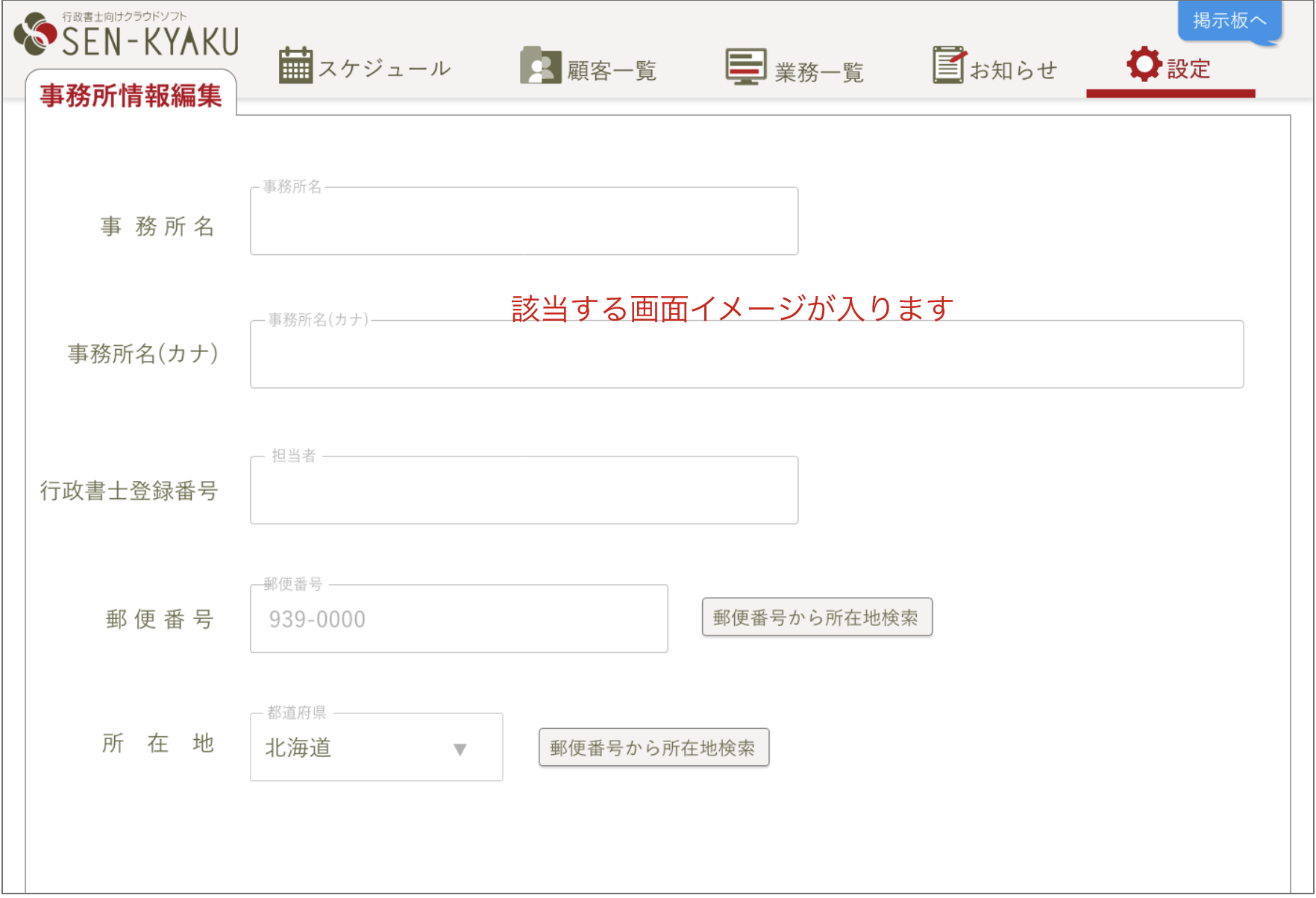
2)新規顧客の登録
「顧客一覧」ボタンを押して顧客情報を入力していきます。ここでは顧客の基本情報や担当者を登録することができます。最低限の必須項目だけ入力すれば大丈夫です。その他の項目は必要に応じて入力できます。
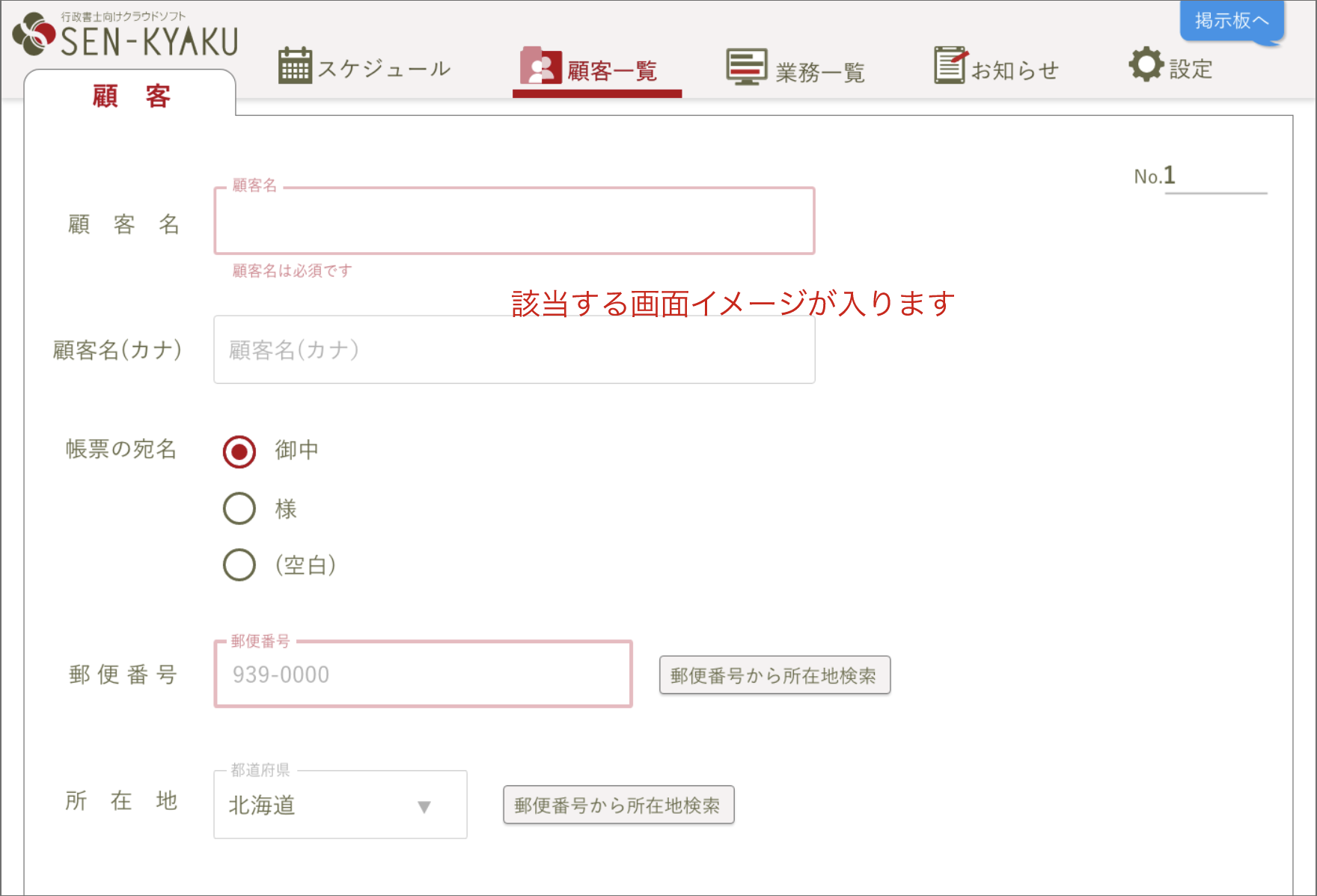
3)新規業務の登録
顧客を登録したら、「業務一覧」ボタンを押しで業務作成で登録します。
受託日は、入力しておくとその年の事件簿に反映されます。
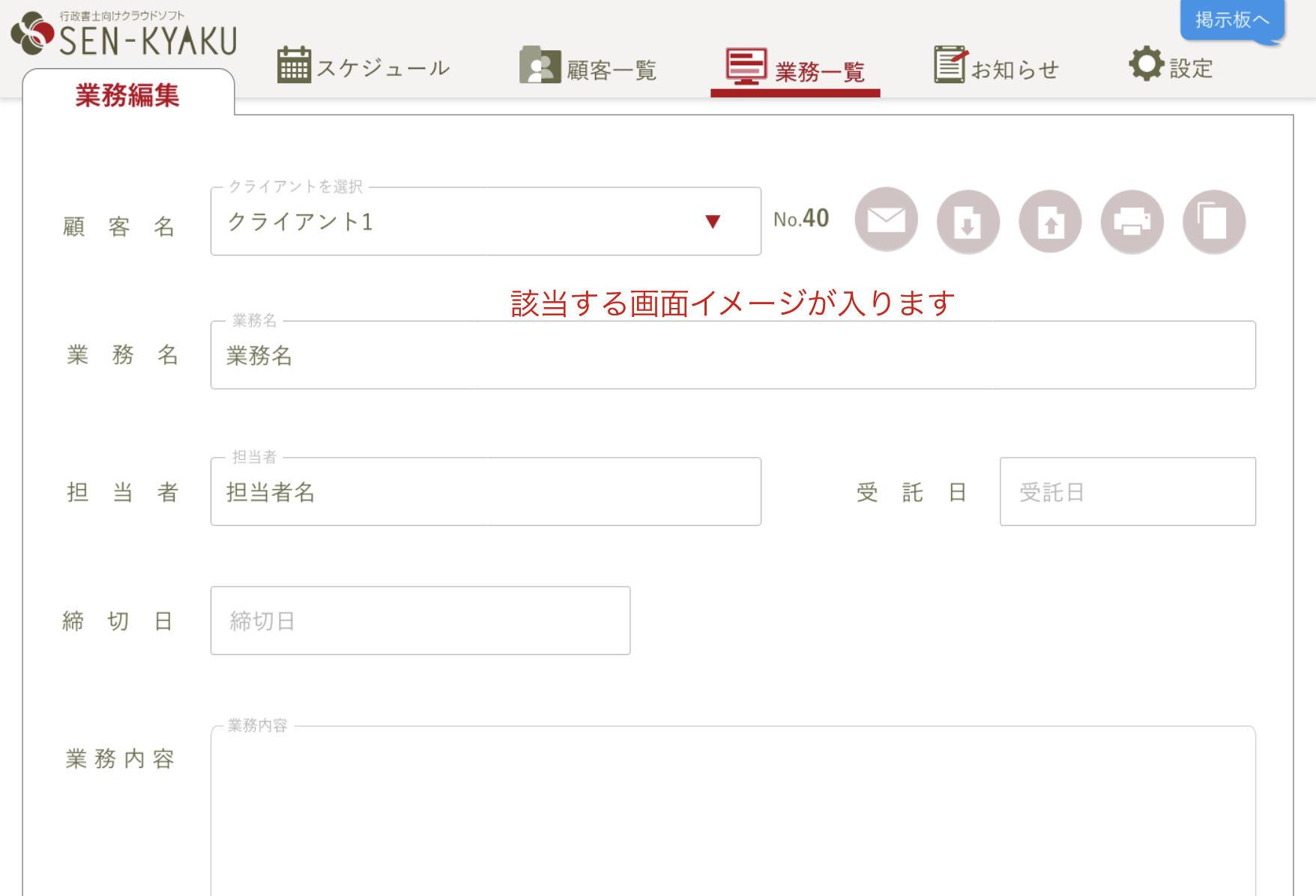
4)タスクの登録
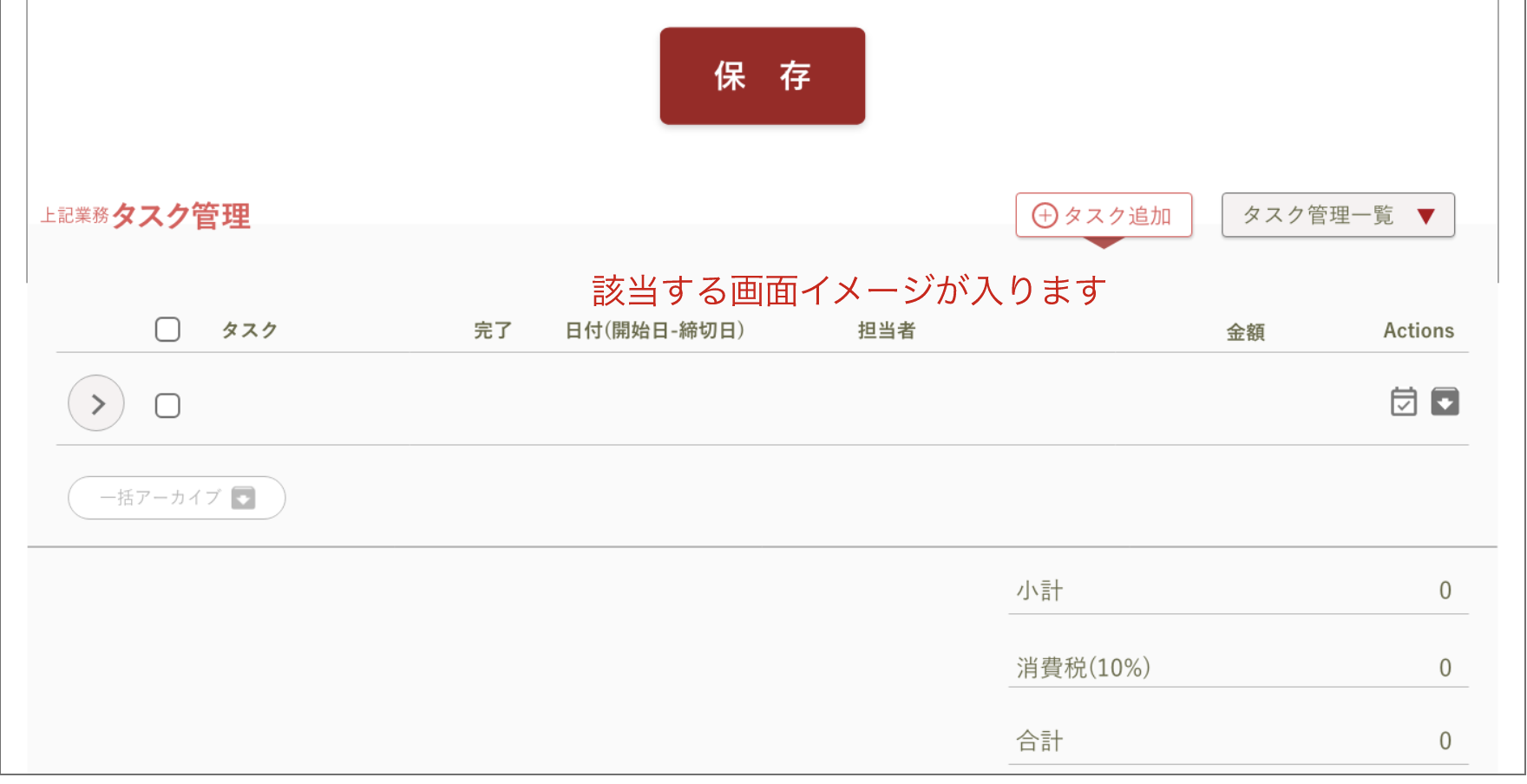
業務を登録するとタスク管理表が業務編集画面の下に表示されます。
ここにタスクを追加して行きます。開始日と締切日、単価の入力が可能です。
作業が終わったら「未完了」ボタンを押して「完了」にすることができて管理が容易です。
5)スケジュール管理
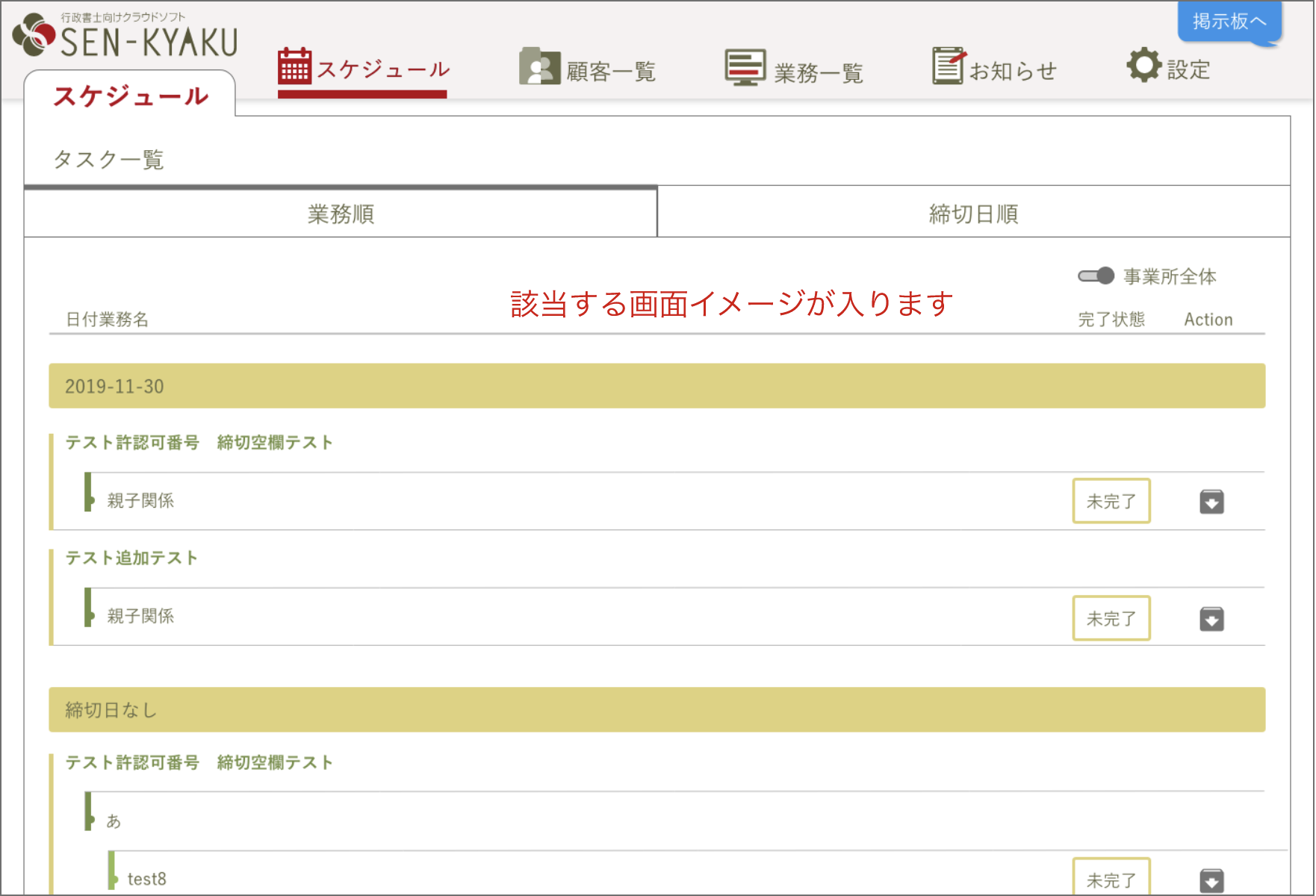
業務タスクを入力すると、「スケジュール」ページに、そのタスクが表示されます。
タスクに開始日と期限を入れておくことで、今日行うタスクが一覧で表示されます。今日やるべきタスクを一つ一つ完了させていけば、多くの業務を同時並行で進めていくことが可能となります。
6)請求書・領収書等の発行
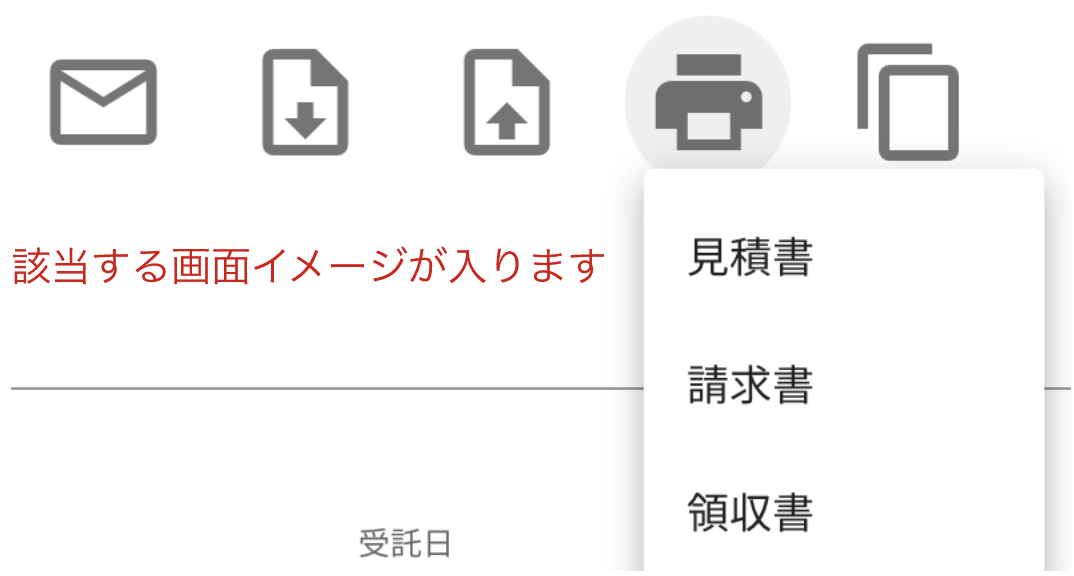
一つの業務のすべてのタスクが完了したら請求書を発行できます。この時子タスクを請求書等に含めるかどうかを選択できます。自分の作業用に、大きなタスクを分解して細かいタスクを作ったときに、請求書には金額を入れた大きなタスクのみ表示させ、自分の作業用の細かいタスクは表示させないようにすることが可能です。
そのほかにも見積書、領収書の発行やエクセルファイルでのダウンロードが可能です。
7)入金管理
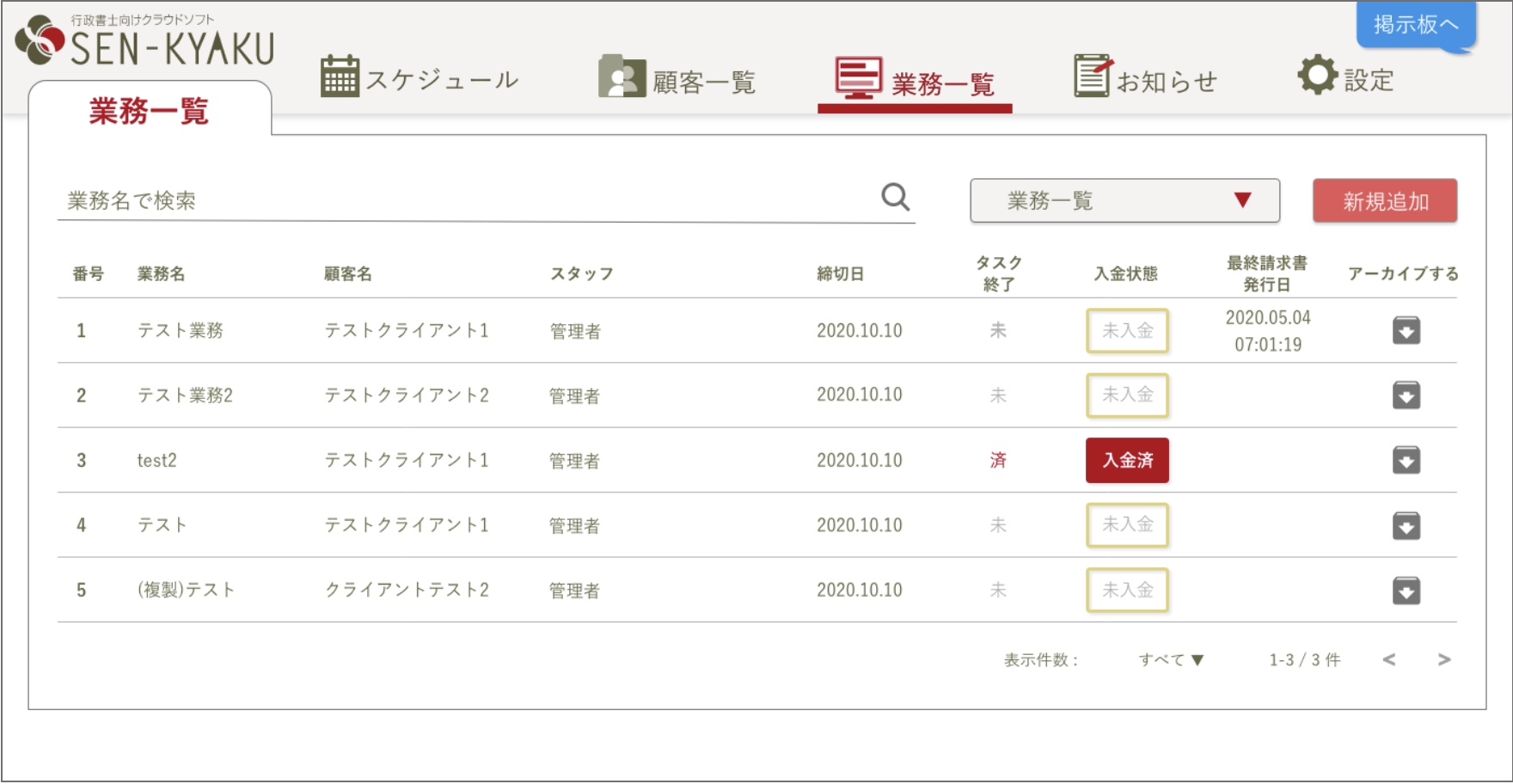
業務一覧画面で入金管理も行えます。各業務で未入金か入金済みかを確認できるようになっています。
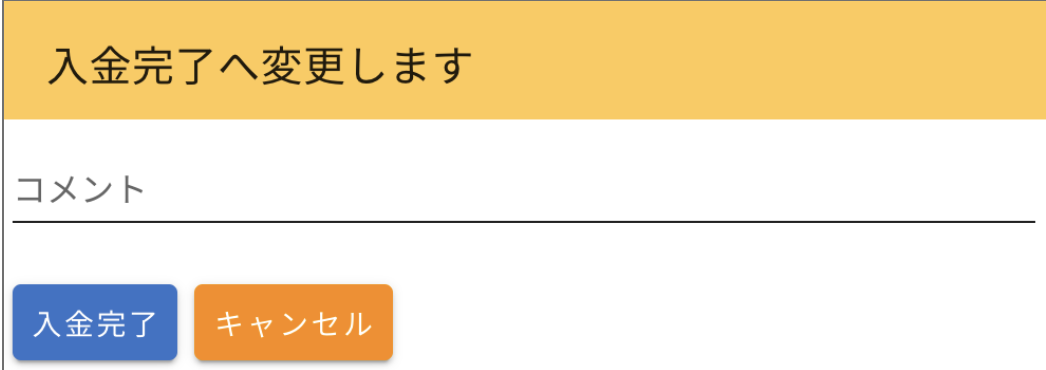
タスク終了後入金状態の『未入金』を選択すると『入金完了』に変更することができます。
コメント欄には入金日等のメモを記入することができます。
8)事件簿の発行
行政書士事件簿の作成も年度毎に受託年月日やお客様の住所氏名など必要な内容が即時に印刷できますのであらためて準備する必要はありません。